Mostrando entradas con la etiqueta Disco Duro. Mostrar todas las entradas

viernes, 6 de junio de 2014

Hacer nuestro USB booteable

PendriveLinux (web recomendada)

Bueno en este caso le vamos a recomendar una pagina web muy pero muy útil y recomendada tantos para usuarios linux o el enemigo windows.

Esta pagina nos ofrece un montón de opciones y de aplicaciones para nuestro pendrive o unidad usb, les voy a contar un poco de que se trata esta web pendrivelinux.com, bueno como dice la palabra de la misma trata de ofrecernos aplicaciones prara nuestra unidad.

Tenemos infinidad de opciones para poder crear nuestra unidad de usb:

  • Con booteo para instalar distribuciones linux
  • También para instalar un windows vista o windows 7 directo de una unidad usb
  • Hay aplicaciones por distintos desarrolladores y con distintas opciones a parte de solo instalar un sistema operativo en una unidad usb
  • Tenemos herramientas de reparación o aplicaciones portables útiles para llevar en nuestro pendrive.


Tengan muy encuentra este sitio ya que es muy recomendable nos ofrece un montón de opciones para nuestra unidad usb.

PASOS


1.- quemarlo el .iso en un cd , con ayuda de nero 

2.- ponerlo como autoarrancable en un usb ... 

3.-  Bajas este software PENDRIVE LINUX, no es virus ni nada es el que recomienda linux al bajar ubuntu y quererlo instalar en usb .. 
4.-Seleccionas el sistema operativo en este caso buscas BACKTRACK 5 Wifi 
5.-Buscas en donde guardaste la descarga, eliges en que memoria ponerlo, y puuushh le das start y el programa lo instalara en tu memoria..(RECUERDA VACIAR LA MEMORIA PARA EVITAR PERDIDA DE DATOS) 


asi tendras la opcion de arracar tu pc desde tu disco duro (arrancara el s.o. que tengas ahi instalado) o desde el usb 

jueves, 5 de junio de 2014

Arreglar sectores defectuosos del disco duro - HDD Regenerator 2011


Como solución el error o archivo dañado Ntoskrnl.Exe

El Tutorial –Reparar los sectores defectuosos

Descargar e instalar el programa  HHDD REGENERATOR 2011


 Una vez que haya instalado HDD Regenerator, siga adelante y haga clic derecho sobre él y haga clic en “Abrir”.


Como puede ver, el diseño parece agradable y simple. HDD Regenerator te da la opción de escaneo éter y reparar los dispositivos de almacenamiento conectados a su PC, o crear un “flash USB de arranque” o “CD de arranque / DVD” para escanear la unidad con el sistema operativo que se esté utilizando en ese momento. En nuestro escenario, le mostraremos cómo escanear la unidad que está usando en ese momento haciendo una unidad flash USB de arranque


4 Click “OK”. ADVERTENCIA! Este proceso eliminará los datos localizados en la unidad seleccionada, es muy recomendable hacer una copia de seguridad de los datos irremplazables ubicados en la unidad seleccionada.
1 Seleccione una unidad flash USB.
2 Haga clic en “Reset flash Size”.
3 Haga clic en “Aceptar”. (Una vez que haya hecho clic en “Aceptar” en la etapa 3, el programa puede redirigir a la página principal, pero no te preocupes, sólo tiene que ir de nuevo y haga clic en “OK” en la etapa 4 para crear el disco de arranque)
4 Haga clic en “Aceptar”.


A continuación, el programa le preguntará si desea reiniciar el equipo, haga clic en “Yes


(Por favor, ignora los píxeles muertos en la parte superior de la pantalla)
(Si el equipo no arranca desde la unidad USB, tendrá que cambiar la “prioridad de arranque” en la BIOS. Sólo tiene que utilizar Google para buscar un tutorial, si usted no está muy seguro de cómo hacerlo)
Una vez que haya arrancado desde la unidad de USD, seleccione la unidad que desea analizar, y luego presionar “Enter” en su teclado.


A continuación, tenemos cuatro opciones. Puesto que queremos reparar la unidad, vamos a presionar “2″ en nuestro teclado, y luego seguido de la tecla “Enter”


Ahora se ha procedido a la etapa más larga, el proceso de digitalización. Como puede ver, HDD Regenerator le permite monitorear qué sectores han sido escaneados, diagnosticado, y se recuperó, mientras la unidad se está escaneando


Y ahí lo tienen, que acaba de escanear y reparar sectores defectuosos en el disco duro.
La conclusion
Como puede ver, HDD Regenerator es una poderosa herramienta para cualquiera que busque una solución para arreglar los sectores defectuosos. Si usted desea reparar su principal unidad de disco duro, disco duro externo o una unidad flash USB, HDD Regenerator es la herramienta perfecta para hacer el trabajo, mientras que el mantenimiento de un ambiente seguro para sus datos.


Te invito a darle me gusta, +1 o compartir el artículo. Con esa acción me ayudas a seguir escribiendo en el blog. Te estaré eternamente agradecido :)

Crear particiones con Windows 8, 8.1


Paso a paso como crear particiones en tu windows 8 o windows 8.1


Crear particiones en Windows 8 es bastante similar acrearlas en Windows 7.
Windows 8 dispone de su propia herramienta para crear y redimensionar particiones sin necesidad de instalar aplicaciones de terceros.
En primer lugar debemos acudir a el Administrador de discos de Windows 8Panel de Control > Sistema y seguridad > Crear y formatear particiones del disco duro.


O bién teclear Win + R y escribir compmgmt.msc para abrir el Admistrador de Equipos y situarnos en Administración de Discos.


Una vez situados en el Admistrador de Discos, podemos modificar particiones.
En nuestro caso reduciremos una partición para crear otra.
Hacemos clic con el botón derecho del ratón sobre la partición a reducir, y hacemos clic en Reducir volumen del menúcontextual.


Se abrirá la siguiente ventana, en ella ajustamos el espacio que queremos liberar y clicamos sobre Reducir.


Automáticamente, se creará un nuevo espacio sin asignar. Hacemos clic con el botón derecho del ratón sobre él y seleccionamos Nuevo volumen simple.


Asignamos el tamaño de la nueva partición y clicamos sobre Crear.
Tras darle un formato rápido ya podemos usar la nueva partición en Windows 8.


Te invito a darle me gusta, +1 o compartir el artículo. Con esa acción me ayudas a seguir escribiendo en el blog. Te estaré eternamente agradecido :)

¿Para que desfragmentar un disco duro?


Acá te explicare para que desfragmentar tu disco duro y que beneficios obtendrás al realizar este proceso

¿Qué es el desfragmentar el disco duro?, ¿para qué sirve?
Cuando hablamos de desfragmentar el disco duro algunos no saben muy bien para qué sirve, ni qué importancia tiene, ni cómo se hace.
En este tutorial os explicaremos su significado, importancia y os mostraremos cómo desfragmentar el disco duro en Windows 7.

Cuando iniciamos nuestro sistema operativo por primera vez, es normal que funcione a la perfección. Pero a medida que vamos instalando y desinstalando software o guardando y borrando archivos, notaremos que el rendimiento del sistema baja. Debemos evitar en lo posible, movimiento excesivo de grabación y borrado de ficheros, pero antes o después, es inevitable que nuestro disco duro empiece a fragmentarse.
Cuando nuestro disco empieza a fragmentarse (deteriorarse el orden de los ficheros, que no el disco físicamente), es cuando debemos plantarnos desfragmentar nuestro disco duro para recuperar el rendimiento del sistema operativo.

Desfragmentar el disco duro significa agrupar los archivos del disco de tal manera que cada uno quede en un área contigua, sin espacios entre ellos, al guardar y borrar archivos continuamente en el disco estos se tiende a que los ficheros no queden en sus áreas contiguas y así un archivo puede quedar partido en muchos sectores a lo largo del disco.

La fragmentación es un problema que surge debido al orden  interior de los datos en algunos sistemas de archivos siendo más común en los sistemas operativos Windows.

Existen dos tipos de fragmentación, fragmentación interna y fragmentación externa.

Fragmentación interna
La fragmentación interna es la pérdida de espacio en disco duro debido al  que el tamaño de un determinado archivo sea inferior al tamaño del clúster, ya que teóricamente el archivo estaría obligado a ser referenciado como un clúster completo.

Fragmentación externa
Este tipo de fragmentación aparece como consecuencia de las distintas políticas de ajuste de bloques que tiene un sistema de ficheros, o al utilizar asignaciones dinámicas de bloques en el caso de la memoria. En el sistema de ficheros, debido a la escribir y borrar en el disco archivos  de distintos tamaños puede conducir al aislamiento de los bloques libres de un disco y, dependiendo de la política de ajuste, su no elección para futuros ficheros. En la memoria del sistema la fragmentación se produce cuando los procesos asignados han ocupado posiciones no contiguas de memoria dejando demasiados bloques libres de pequeño tamaño.

Por eso es tan importante desfragmentar nuestro disco duro, porque lo que hacemos cuando desfragmentamos es unir todos esos trozos de archivo que pertenecen a un mismo archivo (vídeo, mp3, etc.) y que estaban dispersos por la superficie del disco.

Desfragmentando el disco duro conseguiremos un mejor rendimiento en nuestro ordenador, mejorando la velocidad de escritura y lectura en nuestro disco duro.
En este tutorial usaremos el desfragmentador de Windows 7, hay que recordar que necesitaremos al menos un 15% mínimo de espacio en el disco para poder desfragmentar el disco duro.
En posteriores tutoriales, veremos cómo desfragmentar con un software expecífico de desfragmentación, más potente y rápido.

Empezaremos dirigiéndonos a Equipo.


Seguidamente pulsaremos con el botón derecho del ratón sobre el disco duro que queramos desfragmentar y clicamos la opción Propiedades.


En la ventana que se abre, pulsamos la pestaña Herramientas y clicamos la opción Desfragmentar ahora. A partir de este punto es recomendable mantener el menor número de programas en ejecución para una desfragmentación óptima.


Seleccionaremos el disco duro que vamos a desfragmentar y clicamos la opción Analizar disco.


La herramienta de desfragmentación de Windows 7 comenzará a analizar el disco duro, comprobará si es necesaria o no la desfragmentación.
Este proceso tardará unos minutos dependiendo de la velocidad de nuestro sistema y el tamaño del disco duro.


Una vez terminado el análisis clicaremos en Desfragmentar disco y dará comienzo la desfragmentación, el proceso de desfragmentación puede variar dependiendo tanto de la velocidad de nuestro sistema como del tipo de disco duro que usemos (Sata / IDE) y su tamaño.
También podemos programar la desfragmentación del disco para no tener que preocuparnos de la fragmentación, para ello clicaremos en Configurar programación en la parte superior de la ventana de desfragmentar discos.


En este apartado podemos programar el día, la hora y los discos para su desfragmentación. De esta manera, podemos programar a una hora determinada que sepamos que el PC va a estar encendido y con poco uso. Con una frecuencia semanal, nos aseguramos que nuestro PC permanezca siempre desfragmentado.
Tener desfragmentado el PC nos permite tener el equipo funcionando como el primer día durante el mayor tiempo posible.


Te invito a darle me gusta, +1 o compartir el artículo. Con esa acción me ayudas a seguir escribiendo en el blog. Te estaré eternamente agradecido :)

sábado, 31 de mayo de 2014

Configuración de discos duros, jumper de maestro y esclavo


reparacion de computadoras


Un componente básico para nuestro ordenador es el disco duro, puesto que en el almacenamos toda nuestra información y la configuración del Sistema operativo, entonces es muy importante tener en cuenta lo siguiente, cuando trabajamos en la reparación de computadoras. Primeramente que el disco duro esté configurado correctamente, este problema de configuración se da con los discos duros que tienen una conexión ATA/IDE, puesto que la configuración se tienen que hacer con jumpers que hacen que una unidad de disco o lectora esté como maestro y otra como esclavo, para entenderlo mejor, con este tipo de conexiones trabajamos con un cable IDE de 40 hilos o 80 hilos, y para poder conectar en un mismo cable dos unidades una tiene que estar como maestro y otro como esclavo y esta configuración la realiza el jumper, todos los discos duros tienen su configuración en su etiqueta, solo debemos de revisar bien y ver la configuración adecuada, existe una tercera configuración que de denomina cable Select, esta opción le da al cable la elección del dispositivo, ya sea como maestro o como esclavo, pero esta configuración solo la puede realizar un cable de 80 hilos, para configurar como cable select busquemos la configuración de nuestro dispositivo y acomodemos el jumper para configurarlo de esa forma. Para cerciorarnos que los dispositivos están conectados correctamente, fijémonos en la configuración del BIOS y busquemos que nuestros dispositivos se visualicen en las unidades que nos muestra la configuración del BIOS, esto en la primera opción Standard Cmos Features. Tengamos muy en cuenta la configuración del BIOS puesto que una mala configuración va a hacer que haya un conflicto con los componentes y no funcionen adecuadamente.
Jumpers
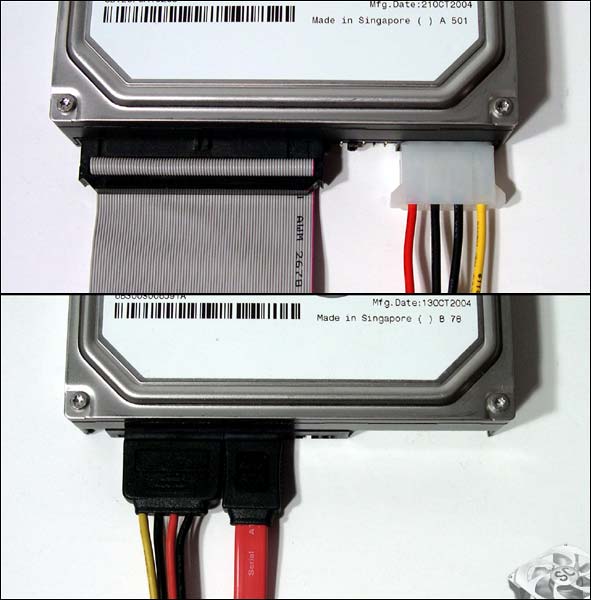
Claro que los discos duros actuales ya utilizan la conexión SATA y es un solo cable sin configuración de un jumper para su desempeño, este cable ofrece más velocidad en la transmisión de datos, así que ya se está volviendo un estándar.

Comparación Disco IDE y SATA
Saludos

viernes, 30 de mayo de 2014

Desbloquear usuario en Windows 7

Desde el día que publique el artículo: "Desbloquear Usuario de Windows XP o 7" se ha mantenido entre los 10 artículos más leídos de este pequeño blog, así que hoy a modo de desempolvar un poco el teclado les mostrare como realizar la misma tarea valiéndonos de una herramienta aún más potente y efectiva con soporte para todas las versiones de Windows disponibles actualmente, incluidos Windows Server 2008 y Windows 7.


 Lo primero que tenemos que hacer es descargar la última versión de Hiren’s BootCD (Para la fecha de publicación de este post es la v14.1) desde el siguiente enlace:


 Al descargar obtendremos un archivo de nombre Hirens.BootCD.14.1.zip el cual debemos descomprimir utilizando 7-Zip una vez descomprimido ubicamos el archivo con extensión .iso y lo grabamos a un CD o DVD valiéndonos de algún software de quemado como por ejemplo ImgBurn.

 Luego de grabado el CD/DVD colócalo en la unidad lectora del PC a desbloquear, reinicia con el CD dentro e ingresa al Setup\Bios presionando “Supr”, F2 o F10; la combinación de teclas para ingresar al BIOS varía según el modelo del equipo, (sea cuidadoso al modificar algo en el Setup\Bios pues podría afectar su sistema) ubica y modifica el Boot Device (orden de arranca) colocando como primer origen la unidad de CD/DVD, sal del Setup\Bios guardando los cambios, de este modo Hiren’s BootCD iniciara automáticamente, de no ser así, se te pedirá que presiones una tecla para iniciar desde el CD/DVD.

 Una vez iniciado Hiren’s BootCD sigue los pasos del siguiente vídeo tutorial.

 Nota: Recomiendo, ver el vídeo en su máxima resolución y pausar/retroceder cuando se considere necesario, pues fue grabado a “velocidad geek”. Y eso es todo, al finalizar el proceso mostrado en el vídeo podemos iniciar Windows normalmente y ya no se nos solicitara contraseña alguna.

Sobre Soporte Para Pc - Blog

Portal web con información sobre solución de incidencias para equipos de cómputo, ordenadores, portátiles disponible totalmente en español.

- Tutoriales y consejos para mejorar rendimiento de conexión a Internet, seguridad de la información en Windows y dispositivos móviles Android.

Entradas populares

Follow Us

Entradas populares

Derechos Reservados

Todos los derechos reservados. Queda prohibida la reproducción, distribución, comunicación pública y utilización, total o parcial, de los contenidos de esta web, en cualquier forma o modalidad, sin previa, expresa y escrita autorización por parte del administrador [Luis Q].

Protected by Copyscape Plagiarism Tool
© SOPORTE TECNICO PARA PC All rights reserved | Theme Designed by Seo Blogger Templates