Mostrando entradas con la etiqueta Usuario. Mostrar todas las entradas

viernes, 6 de junio de 2014

Un mantenimiento necesario del Pc (IV). Gestión de los programas de inicio


Mantenimiento para tu PC - Parte IV

En esta 4ª y última entrega del mantenimiento a realizar en nuestro Pc, hablaremos de los programas de inicio, que como su propio nombre indica, son programas que se cargan automáticamente cuando inicia nuestro PC.
Algunos de ellos son necesarios y hasta convenientes. Entre los destacados están el programa antivirus, el software de la tarjeta de vídeo y de sonido, webcam en algunos casos, Skype en el caso de tenerlo instalado en nuestro equipo y que realmente queramos que inicie con el equipo para mostrar a nuestros contactos que estamos en linea…..etc.
Algunos otros programas que inician con el Pc, realmente sólo sirven para atrasar aún más el inicio del mismo. Un claro síntoma de falta de atención a un Pc es un elevado número de programas que cargan al inicio. El equipo iniciará con lentitud y la carga de memoria será elevada dado que esos programas innecesarios para lo único que sirven son precisamente para eso: para “comernos” memoria, recursos, y hasta la moral cuando iniciar nuestro windows puede convertirse en varios minutos de espera hasta poder trabajar con él.
El lugar donde vemos los programas que se inician con windows se encuentra en la parte inferior derecha de la pantalla, justo al lado del reloj del sistema (no todos ellos pero ya sirve perfectamente para darnos idea).


En la imagen de ejemplo estáis viendo los que están cargados en mi equipo (avast, tarjeta de vídeo, sonido, Chrome, Hangouts, Dropbox, Drive…etc). Quizás un número elevado de los mismos, pero en mi caso, totalmente consciente y dado que mi equipo va algo sobrado, hasta puedo soportarlos sin sentirme “molesto”. En equipos más modestos ésto se traduciría en mayor lentitud y una memoria RAM algo saturada.
Por supuesto, en mi caso, programas como Ares y Skype no se cargan al inicio dado que sólo me interesa que se inicien cuando realmente vaya a utilizarlos. Es decir, he anulado su ejecución al inicio del sistema y a la hora de utilizarlos los iniciaré como haría con cualquier otro programa (ya sabeis, un simple doble click en su icono que tengo en el escritorio y listo).
Entiendo que para gente con conocimientos ajustados, este tema de los programas de inicio le pueda resultar un poco escabroso. Vale, es cierto de que a veces entrar aquí puede parecer que nos estamos metiendo en zonas pantanosas, pero el objeto de este post y sus objetivos va encaminado al pensamiento de que “si desactivas un programa innecesario, uno menos dando la pelma). La operación no es arriesgada y ante un comportamiento inesperado, se vuelve a activar lo desactivado y se acabó el drama. Aunque pueda parecer un poquito “rarillo” os recomiendo adentraros un poquito en ello. Lo poco que podáis u os atreváis a subsanar ya será un camino recorrido por el mejor de los caminos.
En este caso vamos a utilizar software de terceros para identificar los programas que se cargan al encender nuestro ordenador y poder cancelar el inicio de los que no necesitamos que se carguen cada vez  arrancamos el equipo.
El programa a utilizar se llama System Explorer. Puedes descargarlo pinchando AQUI
Es un programa portable (no necesita instalación). Basta con descomprimirlo y ejecutar el archivo Systemexplorer.exe.
Desde él podremos
  • Comprobar qué procesos se inician con nuestro equipo
  • Si los procesos iniciados son seguros ó se trata de “software maligno”
  • Anular el arranque de ciertos procesos al iniciar. Sólo se ejecutarán cuando así lo deseemos iniciando nosotros el programa manualmente
  • Una visión del rendimiento general del equipo.
Vamos a ver visualmente como utilizarlo, que quizás sea la forma más entendible de explicarlo ocupándonos exclusivamente en el software que inicia con nuestro pc. Esto se recoge en la sección LOGON dentro de System Explorer.
Si observas que en tu equipo se inician cada vez que enciendes el ordenador programas y utilidades que no utilizas habitualmente, ha llegado el momento de evitar el inicio automático de esos programas que ralentizan el inicio de Windows a la vez que consumen preciados recursos. Simplemente desmárcalos y no volverán a incordiarte.
Siento que en este caso, todo este proceso pueda resultar algo “escabroso” a personas no muy introducidas en la materia. Pero dada su importancia, considero que nos introduzcamos en el tema aunque sea algo por encima. Son muchas y muy variados los resultados que nos podremos encontrar en nuestros equipos. No se trata de intentar comprender todos y cada uno de los procesos que nos aparecerán. Nuestro objetivo es anular el inicio de ciertos programas que no necesitamos.
Ejemplo: Si tienes Ares ó Utorrent instalado en tu equipo para realizar descargas, observarás que son programas que se inician cada vez que encendéis el ordenador, incluso cuando no estáis descargando nada. Esos programas nos están consumiendo tiempo de inicio del sistema, ancho de banda ya que usan nuestro internet y por supuesto están consumiendo memoria del pc. Bastará con deshabilitar su inicio automático al arrancar el sistema, y seremos nosotros lo que los arrancaremos cuando vayamos a hacer uso de ellos.


Te invito a darle me gusta, +1 o compartir el artículo. Con esa acción me ayudas a seguir escribiendo en el blog. Te estaré eternamente agradecido :)


Un mantenimiento necesario del PC (III). Limpieza del Malware con PANDA CLOUD CLEANER


Mantenimiento para tu PC - Parte III


Vamos con una una tercera entrega de esta serie. Hoy con la parte que le toca a mantener nuestro equipo limpio de software malintencionado, tan habitual hoy en día sobre todo cuando instalamos programas.
Si no has leido los hilos anteriores, dedicados a la limpieza del registro de windows y archivos innecesarios(puedes leerlo AQUÍ), y la desfragmentación de nuestro disco (AQUÍ).
Ya tratamos hace tiempo el tema del malware y software “dañino”, y la forma de eliminarlo con MALWAREBYTES (aquí podrás recordarlo). Hoy para no repetirnos, lo haremos a través de otro software gratuito de la mano de PANDA. Un software ligero pero a la vez efectivo.
El programilla en cuestión se llama PANDA CLOUD CLEANER  (DESCARGALO AQUÍ) y nos servirá para detectar software dañino en el equipo que nos bombardea con publicidad no deseada, “secuestra” nuestro navegador y en definita, hace que el rendimiento del mismo disminuya.


Esta vez va a ser necesario descargarse el software para instalarlo en nuestro equipo. Podemos hacerlo AQUI.
Un proceso muy sencillo. En el vídeo siguiente vemos todo el proceso. La instalación sólo es necesaria la primera vez. En usos posteriores sólo requeriremos la inspección del equipo y eliminación de posibles bichitos que nos encontremos.
De nuevo insisto que esta acción (y las que vimos anteriormente) es necesario hacerla periódicamente en pro de la salud de nuestro PC. Habitualmente procuro realizarla cada 2 meses ó cuando veo comportamientos “extraños” en mi ordenador.
Aquí vemos el proceso.


Te invito a darle me gusta, +1 o compartir el artículo. Con esa acción me ayudas a seguir escribiendo en el blog. Te estaré eternamente agradecido :)


Un mantenimiento necesario del PC (parte II). Desfragmentación del disco


                             Mantenimiento para tu PC - Parte II

volvemos a como realizar un mantenimiento básico pero fundamental para conseguir que nuestro ordenador se encuentre con una “salud” aceptable.
La semana pasada vimos como hacer una limpieza de archivos temporales e innecesarios que están tomando sitio en nuestro disco duro, a la vez que realizábamos una limpieza de entradas erróneas en el REGISTRO DE WINDOWS, (pincha AQUÍ si no lo recuerdas).
Hoy hablaremos de otro mal que, con el paso del tiempo, padece nuestro equipo. LA FRAGMENTACIÓN.


No vamos a entrar en cuestiones mucho más técnicas sobre la fragmentación y su concepto (a no ser que alguien tuviese un gran interés en conocer como el sistema operativo maneja un disco y entrásemos en temas tales como FAT y demás).
Simplemente nos quedaremos en este post con que, al irse escribiendo y borrando archivos continuamente en el disco duro, éstos tienden a no quedar en áreas contiguas, así, un archivo puede quedar “partido” en muchos pedazos a lo largo del disco y por tanto, cuando nuestro ordenador necesita leerlo, se verá obligado a realizar continuos saltos hacia adelante y atrás en las agujas lectoras del disco para interpretar ese archivo. ¿Y eso qué significa?… Pues significa más lentitud en los procesos dado que necesita más tiempo para “digerir” un fichero.
Con el paso del tiempo esta fragmentación se apodera de nuestros discos y es un factor más que se alía con el resto de los mencionados en el post anterior para convertir nuestro PC en un “suplicio” a la hora de trabajar con él.
A tener en cuenta también que la fragmentación reduce la vida útil de un disco duro.
Tras todo ésto, me veo obligado a definir también la DESFRAGMENTACION.


Afortunadamente existe multitud de programas por la red para que haga por nosotros este proceso. En este caso, buscando la mayor sencillez para vosotr@s, con las menos molestias posibles, vamos utilizar una utilidad que tiene para tal fin nuestro propia Windows, a así os ahorro bajaros ningún programa. También he de decir que quizás este programilla de nuestro Windows sea algo menos “concienzudo” pero como mantenimiento básico nos servirá perfectamente.
Ahora que si te vuelves más exigente y quieres software más potente para este menester, te recomiendo que pruebes programas como DEFRAGGLER ó DISK SPEEDUP
Dentro de INICIO -> TODOS LOS PROGRAMAS -> ACCESORIOS -> HERRAMIENTAS DEL SISTEMA  tenemos el DESFRAGMENTADOR DE DISCO (ó simplemente escribiendo DESFRAGMENTADOR en la casilla buscar de nuestro menu de inicio).


Y un funcionamiento muy simple que mostraremos a continuación.
No estaría de más que de vez en cuando desfragmentes tu disco. Tu equipo y su rendimiento te lo agradecerá.


Te invito a darle me gusta, +1 o compartir el artículo. Con esa acción me ayudas a seguir escribiendo en el blog. Te estaré eternamente agradecido :)

Un mantenimiento necesario del PC (parte I). Limpieza del Registro de Windows y Archivos basura


Mantenimiento para tu PC - Parte I


Todos lo que usamos habitualmente un ordenador sabemos que por él pasa el tiempo. La “normal” degradación de nuestro Windows con el paso del tiempo es debida a diversas causas:
  • Instalación y desinstalación de software. Los fabricantes se esmeran en el proceso de instalación de sus programas, pero ya no son tan esmerados en el proceso de desinstalación. El registro de windows (un fichero de configuración de los parámetros esenciales del sistema operativo que Windows ha de interpretar cada vez que inicia) queda lleno de líneas inútiles. Cuanto más limpito esté este fichero mejor le irá a nuestro Windows.
  • Fragmentación del disco. El normal uso de nuestro disco duro para el paso temporal por el del más diverso tipo de archivos. Me bajo la peli, la veo y luego la borro. Instalación de programas para probarlos, no interesarnos y eliminarlos. En fin….. el cotidiano “quito y pongo” hace que mucha información en nuestro disco se almacene de forma fragmentada dado que Windows aprovecha los espacios intermedios vacíos por lo que un archivo puede ser almacenado a trozos en el disco. Eso hace que las cabezas lectoras tengan que, a veces, moverse muchas veces para leer ese archivo con el consiguiente retardo en el proceso. Lo ideal es que todos los archivos estuvieran en un solo bloque.
  • Malware y software dañino que ralentiza el funcionamiento.
  • Programas de inicio innecesarios que hacen que el proceso de arranque se ralentice y que consuman nuestra preciada memoria RAM.
Hay más causas pero hoy hablaremos de como combatir y paliar en la medida de lo posible las enumeradas ejecutando periódicamente un mantenimiento a través de programas gratuitos ó incluidos ya en el propio windows. Hacer este mantenimiento de vez en cuando es algo que nuestro equipo agradecerá, con el consiguiente aumento de nuestra satisfacción en el uso diario.
Para aminorar los males de estas cotidianas acciones y efectos  disponemos de una serie de herramientas muy sencillas a la vez que aliviantes. En una serie de publicaciones veremos una forma sencilla de cuidar y subsanar estos daños.
Este semana veremos como cuidar nuestro registro de windows a la vez que ganamos espacio en nuestro disco eliminando archivos basura que quedan en él con el paso del tiempo.

Ccleaner


Es una aplicación gratuita, de código cerrado, que tiene como propósito mejorar el rendimiento de cualquier equipo que ejecute Microsoft Windows mediante la eliminación de los archivos innecesarios y las entradas inválidas del registro de Windows.
Es conveniente utilizarla periódicamente (yo la suelo usar al menos una vez cada 45 días) como mantenimiento.
Podemos bajarnos la aplicación pinchando  AQUÍ
El proceso es muy sencillo y se divide en dos partes:
  1. Ejecutamos el limpiador que eliminará archivos temporales que nos quedan en el disco y porquerías diversas. Ya veréis como se recupera un montón de espacio en el disco.
  2. Posteriormente ejecutaremos la limpieza del registro de windows. Se eliminarán entradas inválidas generadas en este archivo. Es importante repetir este segundo proceso hasta que no salga ningún error.
En este vídeo mostramos el proceso. Es muy sencillo así que no dejes de hacerlo periódicamente. La próxima semana veremos como desfragmentar el disco.


Te invito a darle me gusta, +1 o compartir el artículo. Con esa acción me ayudas a seguir escribiendo en el blog. Te estaré eternamente agradecido :)


La importancia de las actualizaciones de Windows


¿Por que son importantes las actualizaciones de windows?

Las organizaciones y empresas de hoy en día deben estar atentas a las actualizaciones de los programas y sistemas operativos por la seguridad de los datos. No es solo mejorar la funcionalidad de un programa con una nueva versión, sino de mantener la seguridad de los mismos a medida que se van descubriendo vulnerabilidades .

En cada uno de los sistemas operativos existentes, Windows, Apple OSX, Linux, etc. hay normas propias de actualización. Microsoft por ejemplo, lanza sus boletines de seguridad los segundos martes de cada mes y con ellos se parchean las vulnerabilidades, los pequeños agujeros que podrían provocar en muchos casos que un atacante acceda a traves de Windows y tomar el control de nuestro ordenador.
En ocasiones no se instalan las actualizaciones por desconocimiento, falta de tiempo o por no disponer de un sistema centralizado para las mismas. Independientemente del tipo de sistema operativo que utilice nuestra organización y los programas que tengamos, es algo que a veces, se deja totalmente de lado.
Muchos valoran como escaso el riesgo de ataque e invierten su tiempo en otras cuestiones que consideran más importantes o rentables para su negocio, pero aunque el riesgo sea bajo, el nivel de daño que puede hacer un atacante a nuestra empresa es inmenso, por lo que no es recomendable tener dejadez en estos temas.

ACTUALIZACIONES EN WINDOWS.

A veces nos preguntamos ¿Son importantes las actualizaciones en nuestro sistema operativo?, y la respuesta a esta pregunta es muy fácil, Son fundamentales.Lo primero que hay que saber es que, evidentemente, un desarrollador de software no hace las actualizaciones porque no tenga cosa mejor que hacer, las hace porque considera que son necesarias para el buen funcionamiento de su sistema.
Muchos críticos piensan que los sistemas Windows tienen una excesiva cantidad de actualizaciones, que muchas son inútiles y que no se deben instalar.
Existen varios tipos de actualizaciones en las distintas versiones de Windows, éstas reciben diferentes nombres, aunque sus funcionalidades son muy similares.
- Actualizaciones importantes:
Son aquellas actualizaciones que influyen directamente en el desempeño del sistema o en su seguridad.
- Actualizaciones recomendadas:
Son aquellas actualizaciones que suponen una mejora sobre el sistema, aunque no influyen directamente en su desempeño o seguridad, por ejemplo, actualizaciones de drivers incluidos en Windows.
- Actualizaciones opcionales:
Son actualizaciones que no suponen en realidad ninguna mejora sobre el sistema, como pueden ser programas anexos (por ejemplo, el Windows Live Messenger).
Las actualizaciones de las definiciones de Windows Defender se consideran importantes, ya que inciden directamente en la seguridad de nuestro sistema, protegiéndonos contra virus, troyanos, etc.

RIESGOS DE SEGURIDAD

Un gusano es un programa que se replica a sí mismo. Los fines de los mismos pueden ser muy variados y van desde sólo replicarse a causar daño en el sistema infectado.
Un troyano es un programa malicioso, capaz de alojarse en computadoras y permitir el acceso a usuarios externos y ajenos al sistema. A diferencia de gusano, no tiene capacidades de reproducción por lo que el usuario debe realizar una acción para instalarlo en el sistema.
Una vulnerabilidad es un fallo que compromete la seguridad de un programa o sistema.
Generalmente se trata de errores de programación que pueden ser utilizados para ejecutar código arbitrario, detener el sistema o aprovecharse de él para sacar cualquier tipo de beneficio.
Las vulnerabilidades existen porque los desarrolladores de sistemas son personas y como tales, son susceptibles de cometer errores. Cada vez que una vulnerabilidad es descubierta, es corregida y se publica el “parche” asociado para que todos puedan subsanar el error.
Un exploit es un código, un método o un programa, que realiza una acción contra un sistema o programa que tiene una vulnerabilidad, “explotándola” y sacando un beneficio de ella.
Si bien puede pensarse que es difícil que se den todas las condiciones de existencia de vulnerabilidades, exploits, inexistencia de parches y sistemas no parcheados, esto es común y queda demostrado por la gran cantidad de gusanos que desde hace tiempo circulan por Internet.
Si un programa cualquiera del sistema tiene un error de programación, el mismo es vulnerable y como resultado, el sistema en su totalidad también es vulnerable.
Ahora bien, luego de la explicación de todas las cuestiones de malware necesarias, se requiere una víctima, el usuario, que ejecute el código malicioso. Por ende, y para evitar que sigan apareciendo casos como estos, se pueden considerar dos acciones diferentes que, en última instancia, siempre involucran al usuario:
- La primera solución es absolutamente educativa y pasa por el uso correcto de la tecnología. Actualmente, la mayoría del malware existente ingresa al sistema porque una víctima le abre una puerta: en el ejemplo citado, el usuario descarga y ejecuta un archivo adjunto.
Esto sucede porque se utilizan técnicas de engaño, con el objetivo de lograr que se ejecute algún archivo en el sistema (en el caso de gusanos y troyanos) o se ingresen ciertos datos personales (en el caso del phishing), generalmente.
- La segunda solución es técnica, e involucra al usuario en tanto debe tomar conciencia de la importancia de las actualizaciones. Es de vital importancia tener en cuenta a todas las actualizaciones del sistema y productos software instalados cada vez que surja alguna de ellas para luego evaluar la factibilidad técnica de dicha instalación. Esta factibilidad, en el caso de las corporaciones, suele ser un tema complejo ya que los parches deben probarse antes de implementarse. No obstante, en el caso de los usuarios finales o pequeñas redes domésticas, no deberían representar mayores inconvenientes.
Las actualizaciones permiten solucionar los problemas que se encuentran en el software que se utiliza diariamente. Cuando un error es encontrado en un programa o sistema determinado, se informa al proveedor, quien evalúa su importancia, desarrolla la solución -normalmente llamada “parche”- y luego lanza públicamente la actualización. En este momento, los usuarios deberían descargar e instalar esas actualizaciones tan pronto como sea posible ya que, cuando existe un error de este tipo, lo más probable es que el mismo sea conocido por los creadores de malware quienes pueden aprovechar para crear nuevos programas dañinos que utilizan los agujeros de seguridad para infectar a los sistemas que aún permanecen sin actualizar.
En el último tiempo esta situación cobró mayor importancia, ya que luego de lanzada una actualización que corrige un error determinado, los delincuentes analizan la solución y son capaces de descubrir lo que fue modificado. Con este conocimiento son capaces de desarrollar nuevo malware, si aún no lo habían hecho.
Es decir que la misma actualización les sirve de “herramienta” para hacer sus programas dañinos. Por supuesto, estos programas afectarán a los usuarios que aún no hayan actualizado sus sistemas. La práctica demuestra que, lamentablemente, la mayoría de los usuarios no actualizan, razón por la cual el malware es más eficaz.

Te invito a darle me gusta, +1 o compartir el artículo. Con esa acción me ayudas a seguir escribiendo en el blog. Te estaré eternamente agradecido :)


jueves, 5 de junio de 2014

¿Que es el software educativo?


¿Que es un software educativo? - ¿cuales son los beneficios ?

El software educativo pueden tratar las diferentes materias, de formas muy diversas y ofrecer un entorno de trabajo más o menos sensible a las circunstancias de los alumnos y más o menos rico en posibilidades de interacción; pero todos comparten las siguientes características:

· Permite la interactividad con los estudiantes, retroalimentándolos y evaluando lo aprendido.


· Facilita las representaciones animadas.

· Incide en el desarrollo de las habilidades a través de la ejercitación.

· Permite simular procesos complejos.

· Reduce el tiempo de que se dispone para impartir gran cantidad de conocimientos facilitando un trabajo diferenciado, introduciendo al estudiante en el trabajo con los medios computarizados.

· Facilita el trabajo independiente y a la vez un tratamiento individual de las diferencias.

· Permite al usuario (estudiante) introducirse en las técnicas más avanzadas.

El uso de los software educativos en el proceso de enseñanza - aprendizaje puede ser:

Por parte del usuario y/o alumno.

Se evidencia cuando el estudiante opera directamente el software educativo, pero en este caso es de vital importancia la accióndirigida por el profesor.

Por parte del profesor o tutor

Se manifiesta cuando el profesor opera directamente con el software y el estudiante actúa como receptor del sistema de información.

La generalidad plantea que este no es el caso más productivo para el aprendizaje.
El uso del software por parte del docente proporciona numerosas ventajas, entre ellas:

· Enriquece el campo de la Pedagogía al incorporar la tecnología de punta que revoluciona los métodos de enseñanza - aprendizaje.

· Constituyen una nueva, atractiva, dinámica y rica fuente de conocimientos.

· Pueden adaptar el software a las características y necesidades de su grupo teniendo en cuenta el diagnóstico en el proceso de enseñanza - aprendizaje.

· Permiten elevar la calidad del proceso docente - educativo.

· Permiten controlar las tareas docentes de forma individual o colectiva.

· Muestran la interdisciplinariedad de las asignaturas.

· Marca las posibilidades para una nueva clase más desarrolladora.


Te invito a darle me gusta, +1 o compartir el artículo. Con esa acción me ayudas a seguir escribiendo en el blog. Te estaré eternamente agradecido :)

martes, 3 de junio de 2014

Quitar la contraseña de la cuenta de Windows con Hirens boot 15.2.


Les presento otra forma de como recuperar la contraseña de tu windows mediante el software Hirens botcd 15.2


Muchas veces se nos olvida la contraseña que le hemos puesto a nuestra cuenta de Windows o le vamos a reparar el ordenador a un amigo y sorpresa tiene contraseña y no sabemos qué hacer para entrar. 


Pues lo primero que necesitamos es descargar Hirens boot, nosotros hemos empleado la última versión y más potente. La podemos descargar desde aquí:

Una vez tengamos esta potente herramienta quemada(grabada) o puesto en un USB para que arranca empezaremos con el tutorial.
Lo primero es poner el cd o USB y arrancar desde el cd o USB, si no arranca desde el USB o cd tendremos que configurar la BIOS. Para configurar la BIOS arrancamos el ordenador y nada más arrancarse presionamos F2 o F12, dependiendo del ordenador (sale en un mensaje abajo en la pantalla indicando la tecla). Nos saldrá una pantalla como esta: 


Nota: cada BIOS es diferente, buscar la pestaña boot que puede estar dentro de otras pestañas.
Vamos a la pestaña BOOT. 


Aquí colocamos según queremos que arranque. 


Cd-rom: desde cd
Hard drive/ Hard disk: desde disco duro
USB: desde usb 

Ahora metemos el cd o USB y reiniciamos el equipo, y nos saldrá un mensaje que pone: presione una tecla para arrancar desde cd…. Damos a una tecla para que arranque desde el cd
Si lo hemos hecho bien saldrá una imagen como la siguiente una vez haya arrancado el cd:
Nota: el cd hay que quemarlo como arranque. 


Ahora seleccionaremos Mini Windows XP, en esta venta no hay ratón asique no se molesten en intentar con la flechita, aquí se mueve con las flechitas para arriba y para abajo. 


Se nos cargara la conocida interfaz grafica de Windows XP: 


Ahora abriremos el panel de herramientas que se llama HBCD Menu, haciendo clic en el siguiente icono: 


Y nos saldrá la siguiente ventana: 


Hacemo clic en Programs y nos saldrá una lista de programas, buscamos la herramienta Passwords /Key y se nos desplegara otro menú donde elegiremos Windows Login.
Windows login nos dara otro menú y seleccionamos la herramientaNTPWEdit (Reset xp/vista/7 User Password) 


La herramienta es la siguiente: 


Hacemos clic en (Re)open y esperamos a que termine de buscar las cuentas del equipo. 


Como vemos ya ha buscado todas las cuentas, seleccionamos la cuenta que queremos cambiar la contraseña y hacemos clic en Change password y le añadimos la nueva contraseña. 


Ahora tan solo queda reiniciar el pc de forma normal y el usuario tendrá la contraseña que le hemos puesto nosotros. 


Te invito a darle me gusta, +1 o compartir el artículo. Con esa acción me ayudas a seguir escribiendo en el blog. Te estaré eternamente agradecido :)


lunes, 2 de junio de 2014

He olvidado mi contraseña de Windows, como recuperarla.

Te olvidaste la contraseña de tu windows y no sabes que hacer acá te explicare al detalle como solucionarlo

Imagínate que estás en esta situación, que de repente, se te olvida la contraseña de tu Windows, y no sabes que hacer para entrar, te queda la opción de formatear, u otra mucho mejor, recuperar la contraseña con unos sencillos pasos. Aquí ya sabéis que hay solución para todo.


OPCIÓN 1 :

Imagínate que estás en esta situación, que de repente, se te olvida la contraseña de tu Windows, y no sabes 
Reiniciamos el PC, y mientras se enciende le vamos dando a F8 todo el rato, nos saldrá este menú:

Le damos a Modo seguro, y cuando entremos, accederemos al Menú de Windows y tendremos los usuarios habituales + uno nuevo, Administrador, si seleccionamos Administrador, sin necesidad de contraseña entraremos en el sistema y podremos acceder para recuperar nuestra contraseña.

Cuando entremos, nos hará algunas pruebas para poder continuar, lo que se llama Modo a prueba de errores:

Seleccionaremos sí a la primera notificación, que será para continuar a prueba de errores, y entraremos ya en un escritorio con el fondo negro, y desde ahí podremos ir a nuestro usuario y cambiarle la contraseña.

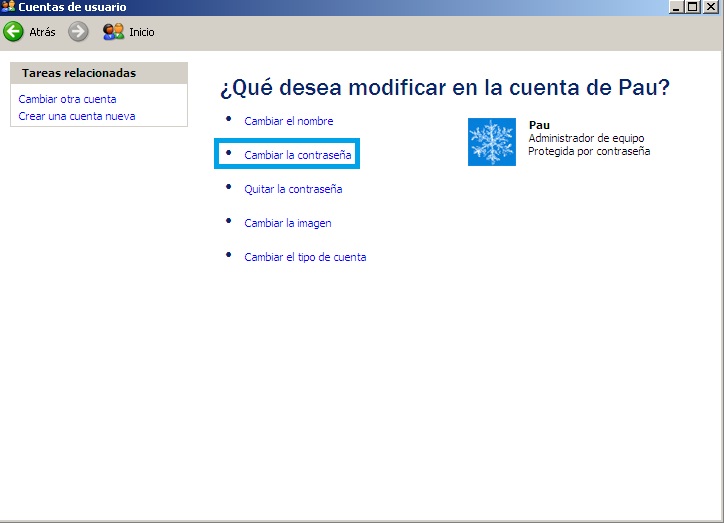
Iremos a Panel de Control, y dentro de ahí, seleccionaremos Cuentas de Usuario, y entraremos en este menú, el cual seleccionaremos el usuario para cambiar la contraseña:

Seleccionaremos cambiar contraseña, y elegimos la nueva, ahora reiniciamos, y podremos volver a utilizar el PC como si nada.


Te invito a darle me gusta, +1 o compartir el artículo. Con esa acción me ayudas a seguir escribiendo en el blog. Te estaré eternamente agradecido :)

Sobre Soporte Para Pc - Blog

Portal web con información sobre solución de incidencias para equipos de cómputo, ordenadores, portátiles disponible totalmente en español.

- Tutoriales y consejos para mejorar rendimiento de conexión a Internet, seguridad de la información en Windows y dispositivos móviles Android.

Entradas populares

Follow Us

Entradas populares

Derechos Reservados

Todos los derechos reservados. Queda prohibida la reproducción, distribución, comunicación pública y utilización, total o parcial, de los contenidos de esta web, en cualquier forma o modalidad, sin previa, expresa y escrita autorización por parte del administrador [Luis Q].

Protected by Copyscape Plagiarism Tool
© SOPORTE TECNICO PARA PC All rights reserved | Theme Designed by Seo Blogger Templates